Logo magazínu

Vytvořte si vlastní PC hru

3 / 19
Prohlédnout znovu

Vytvořte si vlastní PC hru

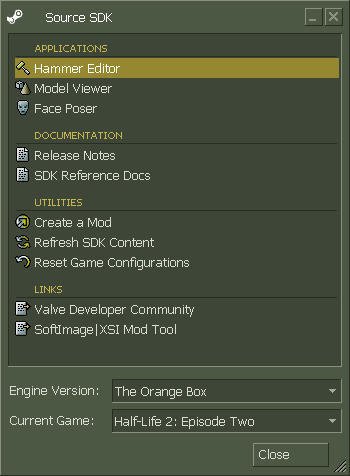
Krok 1: V okně Steamu otevřete záložku tools, nainstalujte a spusťte SOURCE SDK. | Jakub Walla
Krok 2: Po otevření spusťte Valve Hammer Editor (Model viewer už podle názvu je na prohlížení modelů a Face Poser je na vytváření choreografie). | Jakub Walla
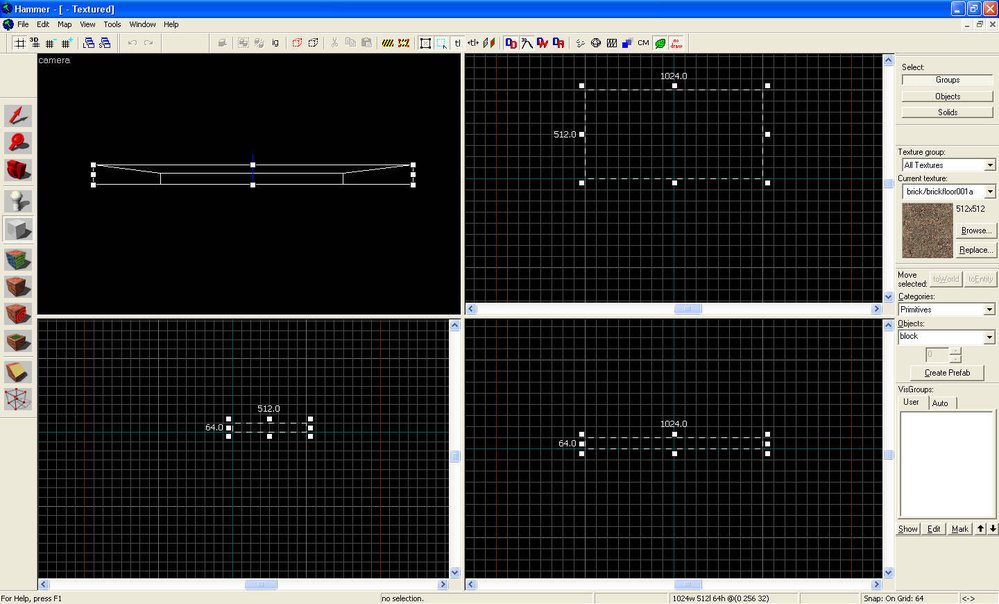
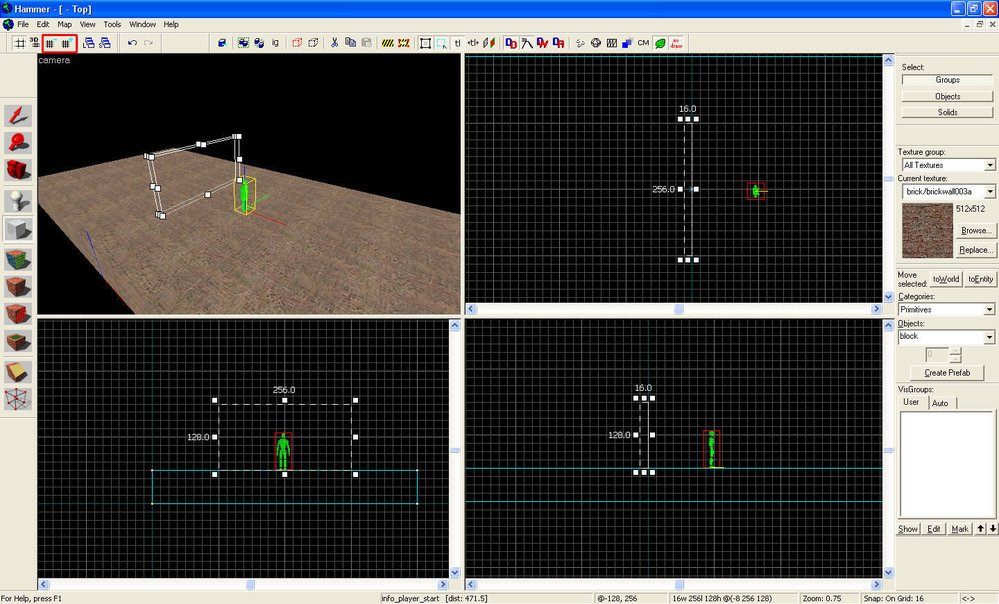
Krok 3: Vytvořte nový soubor přes File->New. Ukázalo se základní prostředí, ve kterém se pracuje. Čtyři okna zobrazují 3D pohled, 2D pohledy shora a z bočních stran, vlevo je panel nástrojů, se kterými se utváří "svět" - odshora označování, zoom ve 2D pohledech, kamera pro 3D pohled, vytváření entit, vytváření objektů (zdi, podlaha atd.), aplikace textur, otexturovat označený objekt aktuální texturou, "přilepování" decals na geometrii (plakáty, skrvny, grafiti, číslice a další), "přilepování" overlays (podobné jako decals), ořezávání objektů, nástroj vertex. | Jakub Walla
Krok 4: Klikněte na block tool (vytváření objektů, pátá ikonka odshora) pak klikněte a táhněte myší v okně s mřížkou, až vytvoříte požadovaný tvar stiskněte ENTER. | Jakub Walla
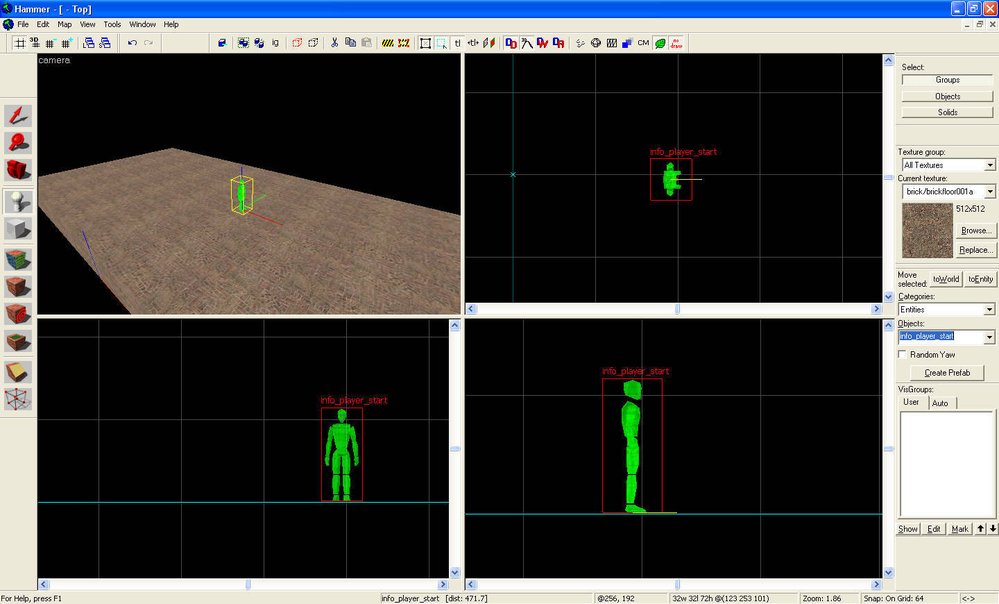
Krok 5: Klikněte na entity tool (čtvrtá ikona odshora), vpravo podle obrázku vyhledejte entitu INFO_PLAYER_START - to je, kde se hráč objeví, entitu je možno položit na vybrané místo v 3D pohledu. | Jakub Walla
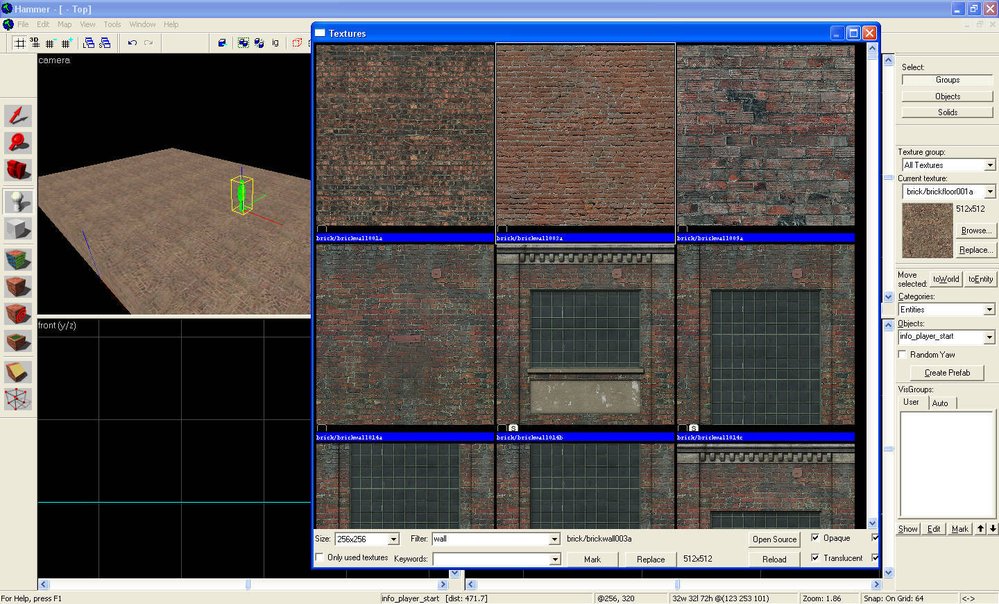
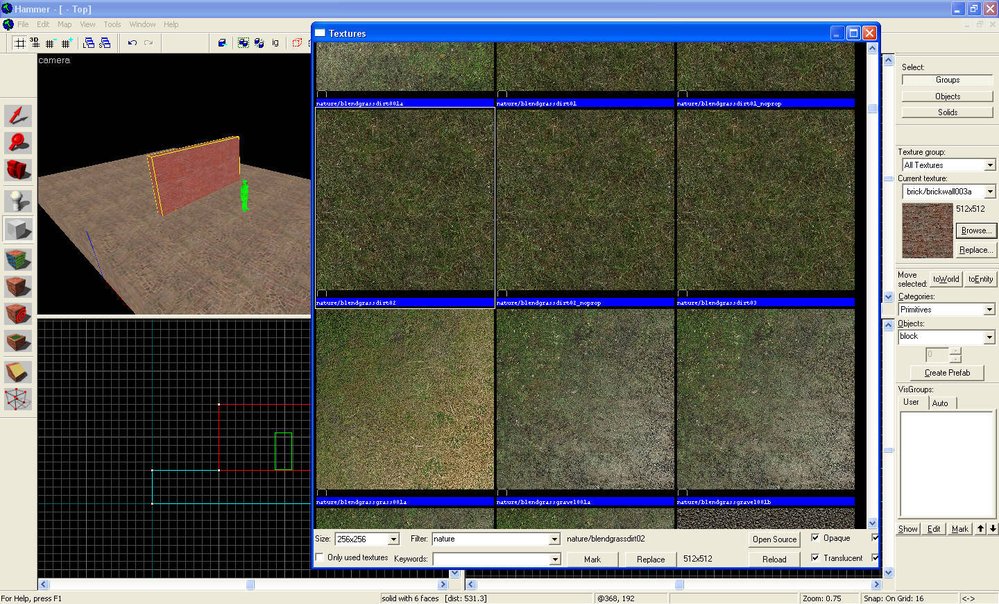
Krok 6: Nad tím je okno s aktuální texturou, klikněte na Browse a ukáží se všechny textury, dole je filter, do kterého zadávejte anglická slovíčka podle toho, co hledáte. | Jakub Walla
Krok 7: V červeném rámečku jsou označeny ikonky pro zvětšování/zmenšování mřížky, abyste mohli vytvářet detailnější objekty. | Jakub Walla
Krok 8: Vyberte texturu trávy (do filtru je vhodné dát "nature"). | Jakub Walla
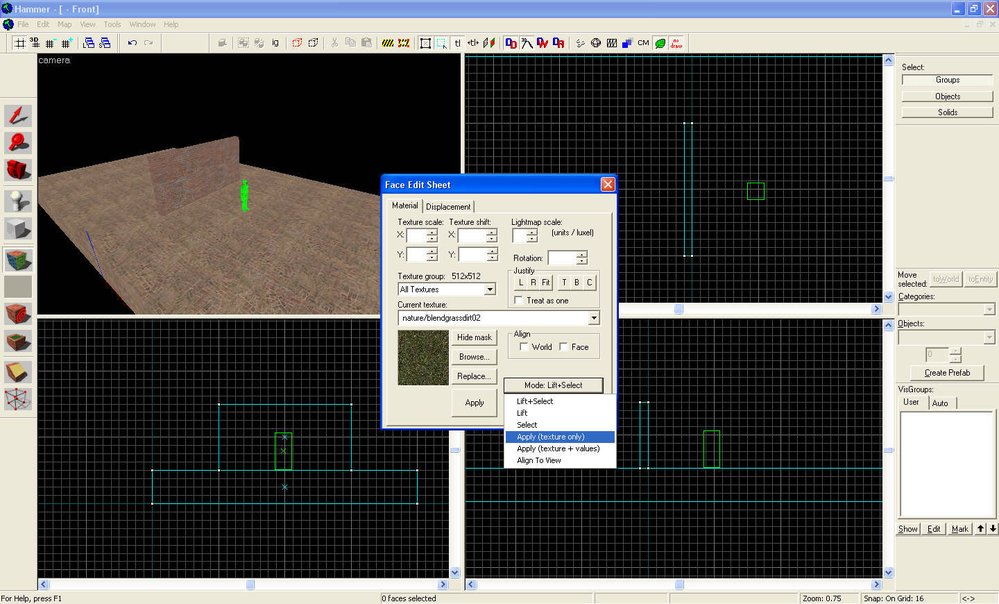
Krok 9: Klikněte na ikonku texture application mode (šesté odshora), klikněte na MODE a vyberte APPLY, klikněte na zem a tím jí změníte texturu. | Jakub Walla
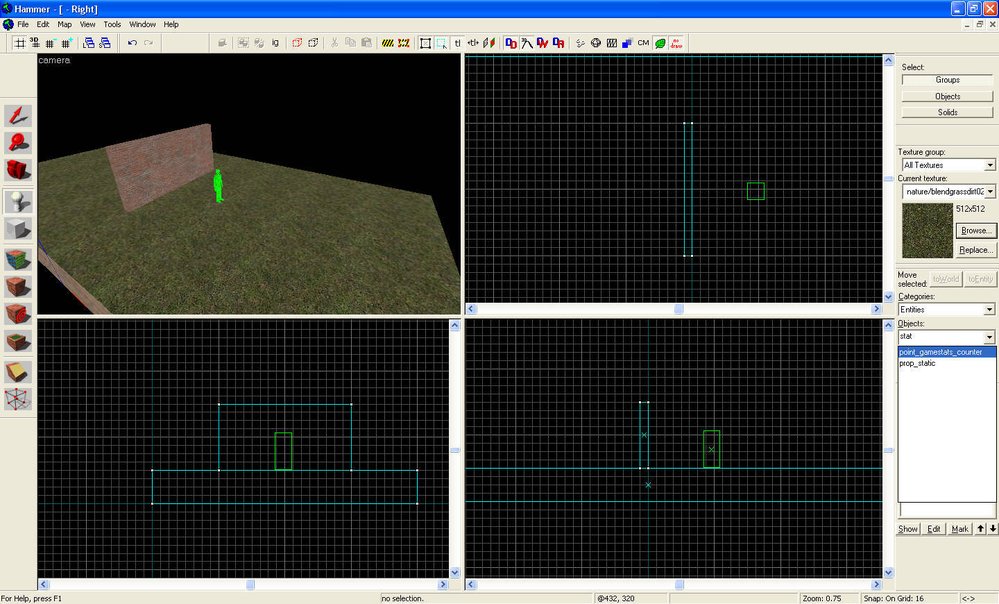
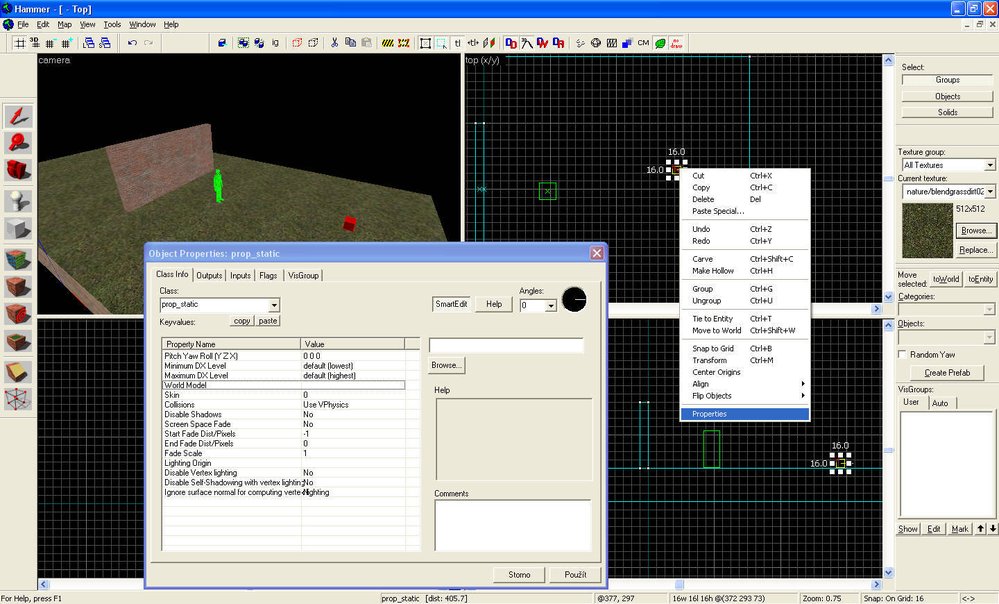
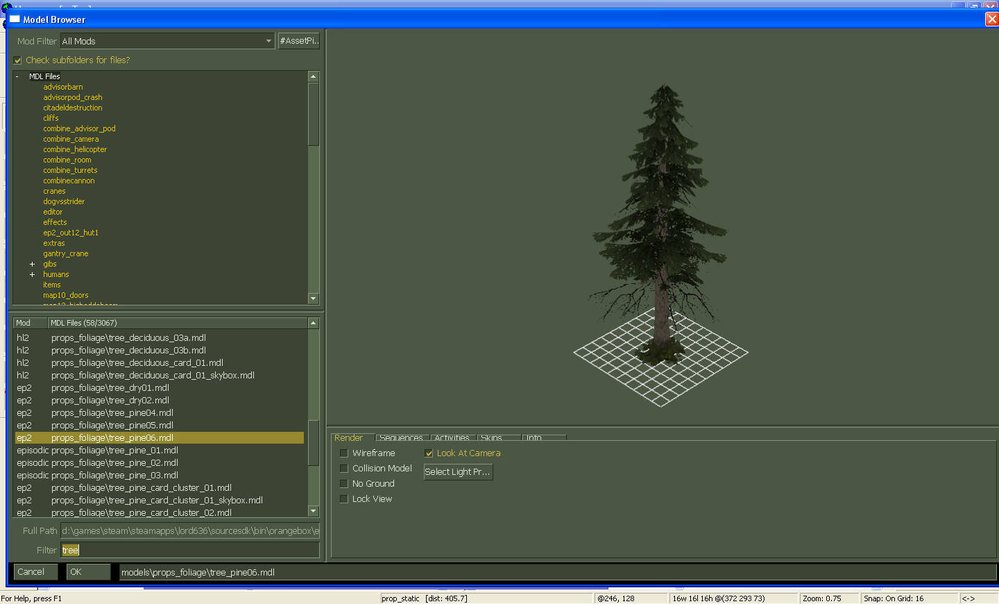
Krok 10 & 11: Teď položíme do mapy model - se zapnutým entity tool vyberte entitu PROP_STATIC - pokud je model nepohyblivý (domy,sloupy, stromy...) v mřížce na vytvořenou entitu klikněte pravým tlačítkem myši a vyberte PROPERTIES (dá se nahradit klávesovou zkratkou ALT+ENTER), v otevřeném okně najděte řádek World model a klikněte na Browse. | Jakub Walla
Krok 12: Po kliknutí na použít se model objeví, pak klikněte na selection tool (první odshora), klikněte a táhněte s modelem v mřížce tak, aby nelevitoval nad zemí, tímto způsobem můžete pohybovat se všemi objekty. Pokud je model pohyblivý (sudy, krabice, stoly, židle...), dejte do mapy entitu PROP_PHYSICS a stejně jako u dříve zmíněného stromu vyberte model a posuňte/otočte. Otáčení zapnete 2x kliknutím na objekt a kliknutím na kolečka. | Jakub Walla
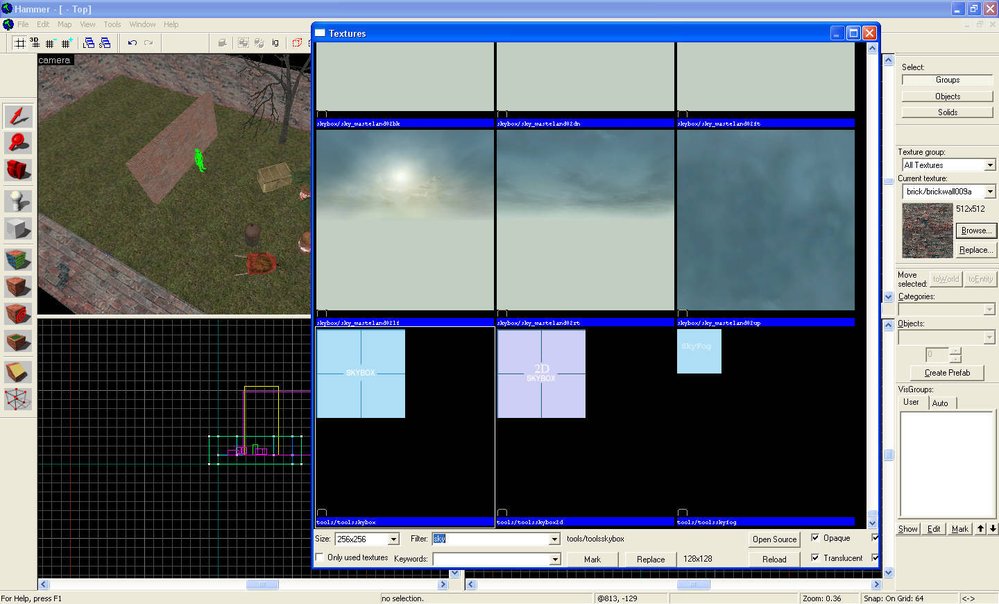
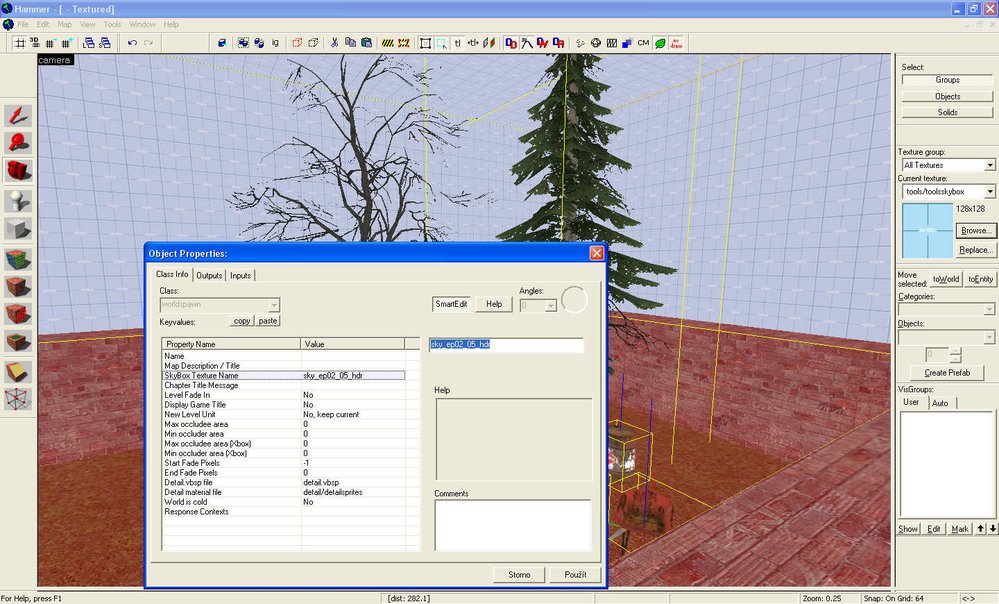
Krok 13: Do mapy jsem přidal další modely a ohraničení, teď vytvoříme oblohu - na tu se výhradně používá (na obrázku označená) textura TOLSSKYBOX. | Jakub Walla
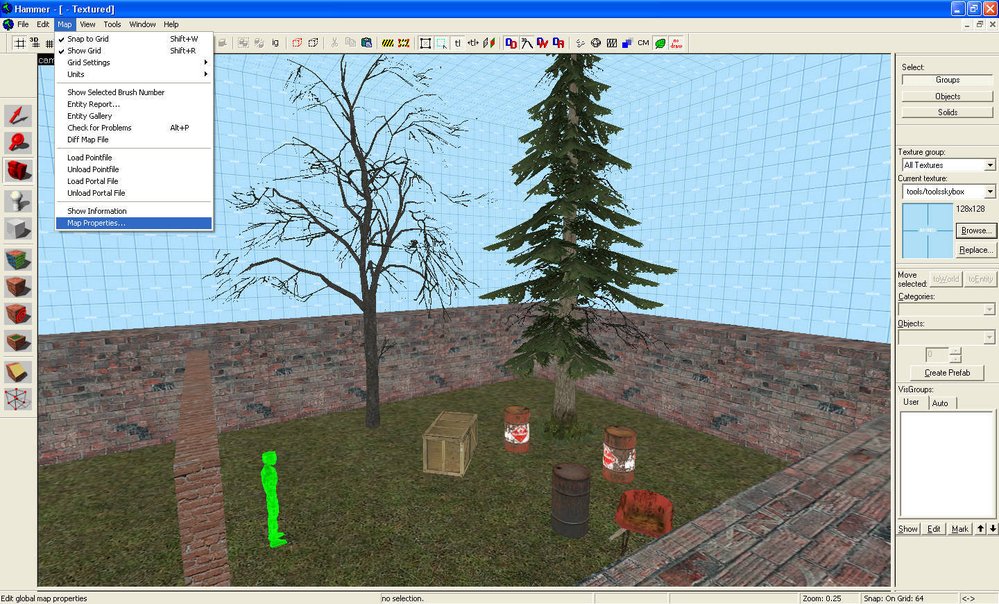
Krok 14: Postavte hradbu kolem mapy, tak aby v ní nebyla díra (!!). Nyní jdetě z map do map properties. | Jakub Walla
Krok 15: Na stránce http://developer.valvesoftware.com/wiki/Sky_list si v přehledném seznamu vyberte oblohu, jakou chcete (ale pouze ze hry, kterou máte koupenou a nainstalovanou). Okopírujte její název do správné kolonky podle obrázku. Na zmíněných stránkách okopírujte hodnoty PITCH, BRIGHTNESS, AMBIENCE a zkopírujte do příslušných políček ale do kamkoliv položené entity (ale uvnitř mapy) LIGHT_ENVIRONMENT. | Jakub Walla
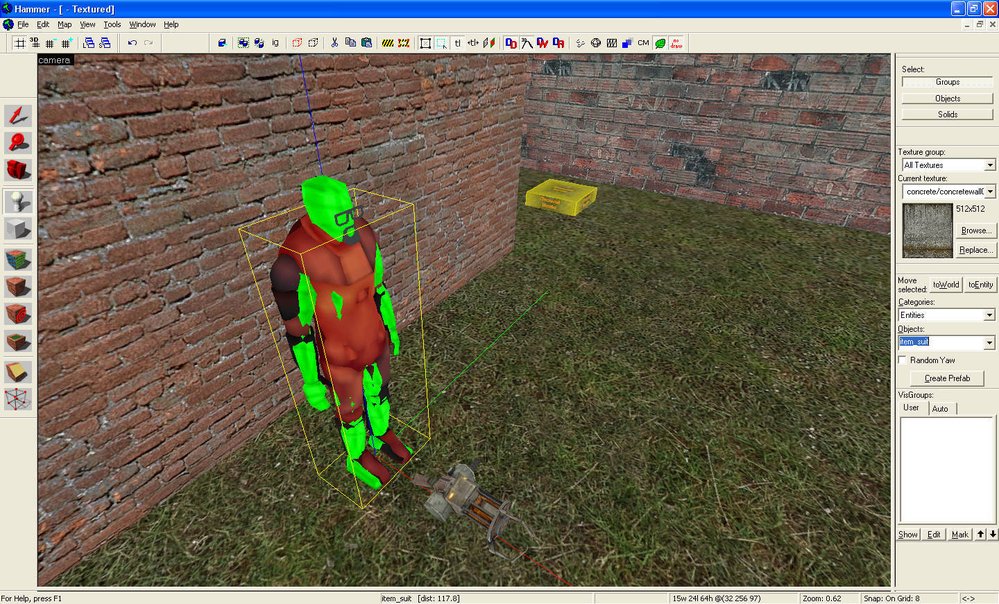
Krok 16: Prvky hry - blízko k hráči položte entitu ITEM_SUIT (oblek) a zbraně podle vlastního výběru, ty najdete podle předpony v názvu - WEAPON_ (náboje jsou s předponou ITEM_). | Jakub Walla
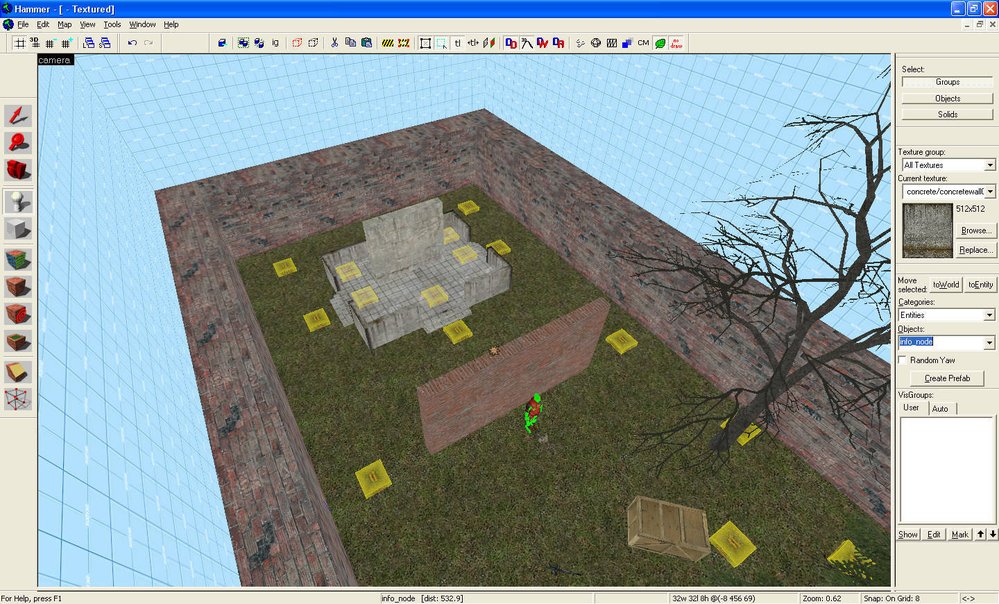
Krok 17: S mapou jsem si dál pohrál a položil entity INFO_NODE - to jsou navigační uzly pro umělou inteligenci. Podle nich se protivníci po mapě pohybují. | Jakub Walla
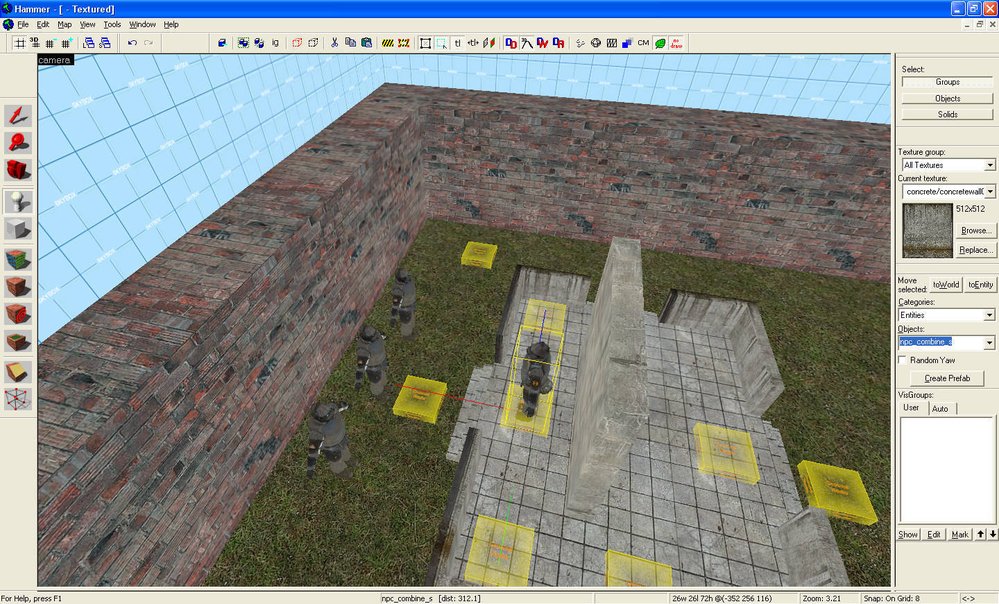
Krok 18: Přidal jsem 4 vojáky - entity NPC_COMBINE_S. Všechny(s pár výjimkami) počítačem ovládané entity mají v názvu předponu NPC_. | Jakub Walla
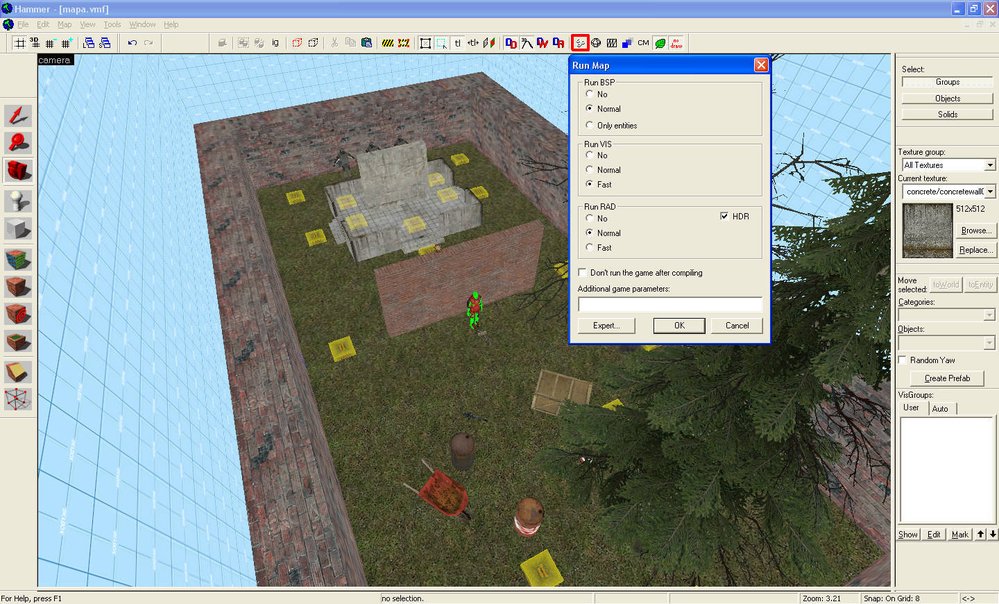
Krok 19: Na liště si podle obrázku najděte tlačítko Run map. Pro začátek tlačítka zaklikejte tak jako na obrázku a dejte OK, otevře se okno, ve kterém se postupně bude vypisovat průběh kompilace mapy - optimalizace a vypočítávání osvětlení mapy, až tento proces skončí spustí se mapa a vy můžete vyzkoušet svůj první výtvor. | Jakub Walla