Teodor by si rád vytvořil nějakou počítačovou hru. Neví ale, jak začít – potřebuje umět anglicky, mít vysokou školu nebo drahé kurzy? Dobrá zpráva – nic takového Teodor nepotřebuje! A vy také ne.
Co budeme programovat?
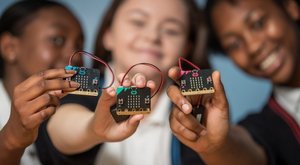
V našem 10dílném seriálu se naučíme programovat jednoduché hry pro malinký počítač micro:bit, který se vejde i do dlaně. Má dvě tlačítka, displej s 25 červenými světýlky (LED diodami) a nejrůznější senzory. Ty poznají, jestli s micro:bitem třeseme, jaká je teplota nebo jak nahlas mluvíme. Micro:bit v sadě s USB kabelem a držákem na baterie stojí asi 550 Kč. Pokud si ale nechcete micro:bit koupit, můžete k programování využít simulátor, který funguje stejně a je úplně zdarma.

Než začneme
Micro:bit můžeme programovat v počítači, telefonu nebo tabletu. V počítači stačí otevřít internetový prohlížeč, přejít na adresu makecode.microbit.org, kliknout na tlačítko Nový projekt a otevře se editor. U tabletu a telefonu je potřeba nejprve nainstalovat aplikaci micro:bit. První obrazovka v aplikaci bude v angličtině, po stisknutí tlačítka Create Code se už ale otevře editor v češtině.
Micro:bit editor
Simulátor ukazuje, jak bude program vypadat na skutečném micro:bitu.
- Pruh příkazů, které budeme přesouvat do plochy vpravo.
- Blokové příkazy našeho programu, které se do sebe spojují jako puzzle.
- Tlačítko Stáhnout nahraje program do micro:bitu.
První krok a první blok
U micro:bitu se používá blokové programování, takže jen přesouváme předem připravené příkazy. Nový projekt obsahuje vždy dva bloky: při startu a opakuj stále.
Bloky v sekci při startu se vykonají pouze jednou, při spuštění micro:bitu. Bloky v sekci opakuj stále se budou opakovat neustále dokola.
Zkuste otevřít sekci Základní a přesunout příkaz ukaž ikonu do opakuj stále. Simulátor se restartuje a na displeji se ukáže srdíčko. Pokud přidáme další příkaz ukaž ikonu a nastavíme obrázek na malé srdce, bude se donekonečna přehrávat animace pulzujícího srdce. Náš micro:bit žije, ale ještě na nás nereaguje.
Situaci můžeme změnit přidáním příkazu při stisknutí tlačítka A ze sekce Vstup. Do něj zacvakneme příkaz zobraz text ze sekce Základní a dovnitř napíšeme ABC. Když teď stiskneme na simulátoru tlačítko A, na chvilku se animace přeruší a ukáže se nápis.

Z počítače teploměrem
Micro:bit obsahuje i senzory, díky kterým zvládne měřit nejrůznější věci – například teplotu. A jak si z něj uděláme teploměr? Ze sekce Vstup znovu vložíme příkaz při stisknutí tlačítka A, ale změníme tlačítko na B. Ze sekce Základní použijeme příkaz zobraz číslo, a do něj zacvakneme příkaz teplota (°C) ze sekce Vstup.
Teď pozor! Na simulátoru se sice po stisku tlačítka B ukáže číslo, ale abychom změřili teplotu v místnosti, musíme program nahrát do skutečného micro:bitu. Sláva, první program máme úspěšně za sebou.

Jak nahrát program
Micro:bit připojíme k počítači USB kabelem a ihned by mělo vyskočit nové okno. V editoru klikneme na tlačítko Stáhnout a stažený soubor zkopírujeme do micro:bitu. Ten se restartuje a program se okamžitě spustí.
Na tabletu a telefonu se program nahrává do micro:bitu bezdrátově. Po stisknutí tlačítka Stáhnout musíme micro:bit restartovat trojitým stiskem tlačítka Reset na zadní straně a poté postupovat podle instrukcí v aplikaci.
Jakmile je program do micro:bitu nahraný, můžeme jej od počítače odpojit, připojit k baterkám a pochlubit se všem naším prvním výtvorem. Dnes to sice ještě není hra, ale je to skvělý první krok. Nebojte se zkoušet, co dělají ostatní příkazy. Micro:bit nelze špatným programem rozbít. Hodně štěstí s experimentováním!